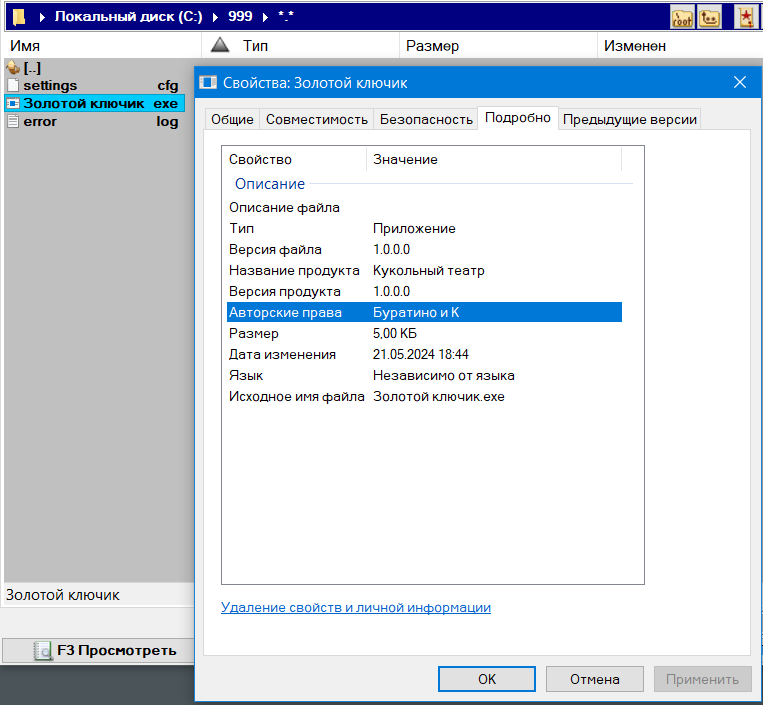
Если Вы создали приложение на OneScript и хотите его распространять удобно было бы создать для него EXE файл. И было бы здорово, если в свойствах этого файла будет информация о версии, названии продукта, названии компании и т.д. Посмотрите как это можно сделать с помощью OneScriptNoConsole.exe.
- ScriptEngine.dll
- ScriptEngine.HostedScript.dll
- OneScript.Language.dll
- Newtonsoft.Json.dll
Версией этих библиотек будет определяться версия односкрипта.
# Значения ключей можно указывать в кавычках или без них.

# Имя exe файла вашего приложения. /outfilename=""MyApp""
#/outfilename=[string]

# Путь до запускаемого файла. Обычно это стартовый сценарий.
# Файл будет внедрен в exe файл. Извлечь стартовый сценарий можно будет
# запустив exe файл с ключем /pullout.
# Для Windows это может выглядеть так: /script=""C:\777\Приложение.os""
# Для Linux это может выглядеть так: /script=""/home/vlad/Projects/444/Приложение.os""
#/script=[string]

# Источник сценария. Или файл на диске, или строка с текстом сценария, внедренная в exe файл.
# Сценарии не использующие пакеты односкрипта из каталога lib могут быть запущены из строки,
# внедренной в exe файл. Если же будут задействованы пакеты односкрипта из каталога lib
# во избежание ошибок файл сценария необходимо будет сначала записать на диск.
# Сценарий будет записан под именем temp.os а затем запущен.
# "file" - старт из файла (по умолчанию)
# "string" - старт из строки
/startFrom="string"

# Название компании.
#/company=[string]

# Краткое описание сборки.
#/description=[string]

# Авторское право на программу.
#/copyright=[string]

# Информация о продукте.
#/product=[string]

# Название сборки как информационного продукта.
#/title=[string]

# Сведения о торговой марке.
#/trademark=[string]

# Версия сборки. /version=""1.0.0.0""
#/version=[string]

# Номер версии файла. /fileversion=""1.0.0.0""
#/fileversion=[string]
lib.system = libТак что простое копирование из каталога bin может привести к неудачному запуску.
Так как окна терминала у нас не будет все сообщения при компиляции и при работе скомпилированной программы будут записаны в файл error.log.
Если вы запускаете скомпилированный EXE файл в терминале не забудьте перейти командой cd в каталог программы. При создании ярлыка программы так же нужно будет указать рабочий каталог программы.